안녕하세요.
요즘 AI를 활용해 영상 배경음악이나 나만의 창작곡을 만드는 분들이 부쩍 늘었습니다. 저 역시 유튜브 영상이나 수업 자료에 들어갈 음악을 직접 제작하려고 여러 AI 작곡 도구를 테스트해 보고 있는데요.
최근 주목받는 플로우 뮤직(Flow Music)을 다뤄보면서, 여러차례 시행착오를 겪으면서 배우게 되었습니다. 포스팅에 제 경험을 담아 보겠습니다.
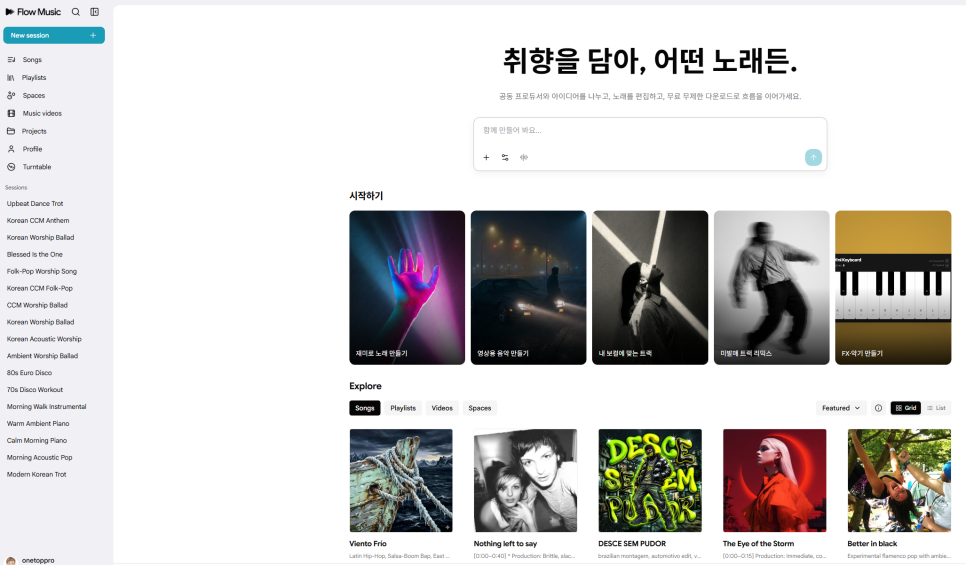
결론부터 말씀드리면, 플로우 뮤직에서 실패 확률을 줄이고 스튜디오 수준의 결과물을 얻기 위해서는 구체적인 4요소 프롬프트 설계, 메타태그를 활용한 곡 구조화, 그리고 스템(Stems) 분리 후처리라는 세 가지 핵심 원리를 이해해야 합니다. 오늘 포스팅에서는 이 세 가지 활용법을 누구나 바로 따라 해볼 수 있도록 실제 예시와 함께 정리해 드릴게요.
1. 실패 확률을 낮추는 프롬프트 4요소 공식
AI 프로듀서에게 곡을 의뢰할 때 "신나는 팝송 만들어줘"처럼 추상적으로 입력하면 평범하거나 어색한 트랙이 나오기 쉽습니다. 완성도 높은 결과물을 얻으려면 다음 4가지 요소를 한 문장에 촘촘하게 엮어주어야 해요.
- 템포와 비트 (BPM & Rhythm): 곡의 속도감과 리듬 패턴을 숫자와 장르 용어로 못 박아 줍니다. 예를 들어 "85 BPM의 차분한 로파이 비트" 또는 "질주하는 120 BPM 4온더플로어(Four-on-the-floor) 댄스 비트"처럼 구체적으로 적는 것이 좋습니다.
- 사운드 텍스처와 주요 악기: 단순히 피아노나 기타라고 적기보다 악기의 질감을 묘사해 주세요. "따뜻한 질감의 빈티지 업라이트 피아노", "두텁고 묵직한 아날로그 신스 베이스"처럼 표현하면 사운드의 밀도가 확연히 달라집니다.
- 보컬 톤과 창법: 보컬의 성별, 음색, 부르는 방식을 지정합니다. "숨소리가 살짝 섞인 감성적인 R&B 여성 보컬"처럼 구체화해 보세요. 만약 가사 없는 연주곡(BGM)을 원한다면 프롬프트 가장 첫머리에 No vocals, pure instrumental track을 명시해야 AI가 엉뚱한 허밍을 넣는 실수를 막을 수 있습니다.
- 공간감과 무드: 곡이 울려 퍼지는 공간의 분위기와 정서를 더해 줍니다. "비 내리는 늦은 밤 골목길의 쓸쓸한 정서"나 "탁 트인 해변을 달리는 청량한 분위기" 같은 문구를 추가하면 곡 전체의 색채가 하나로 통일돼요.
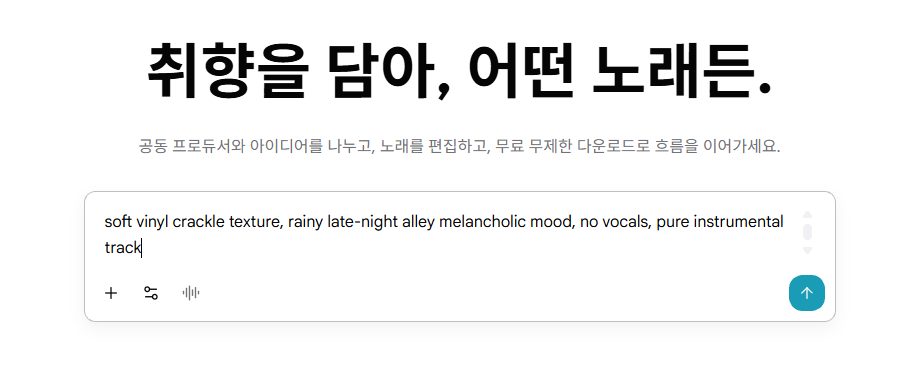
[바로 따라 해보는 실전 프롬프트 예시]
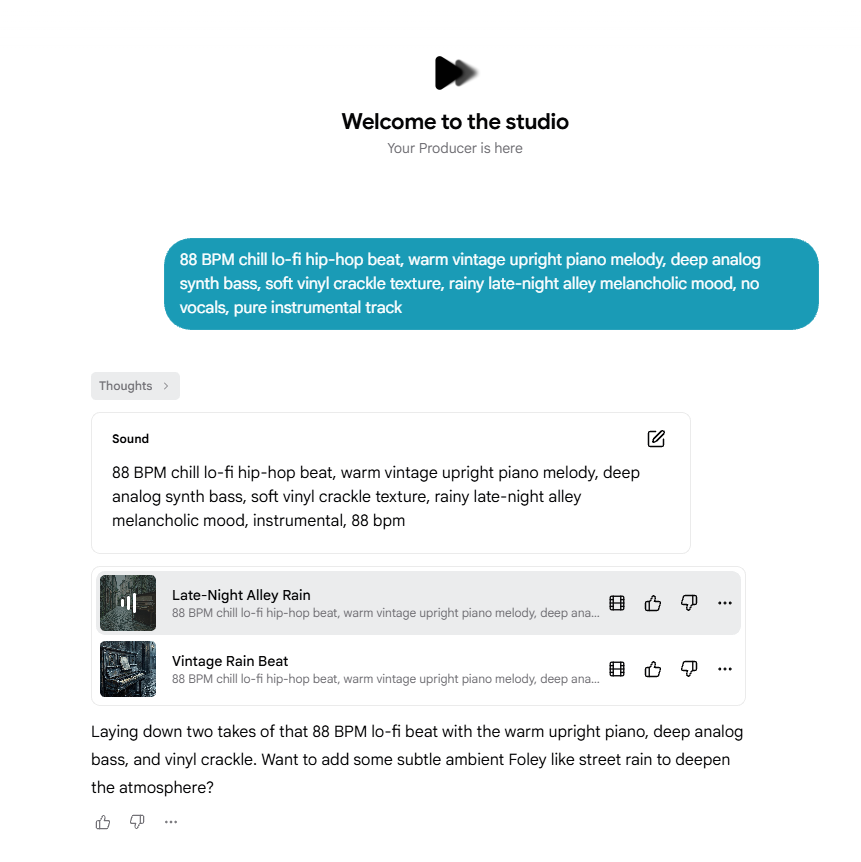
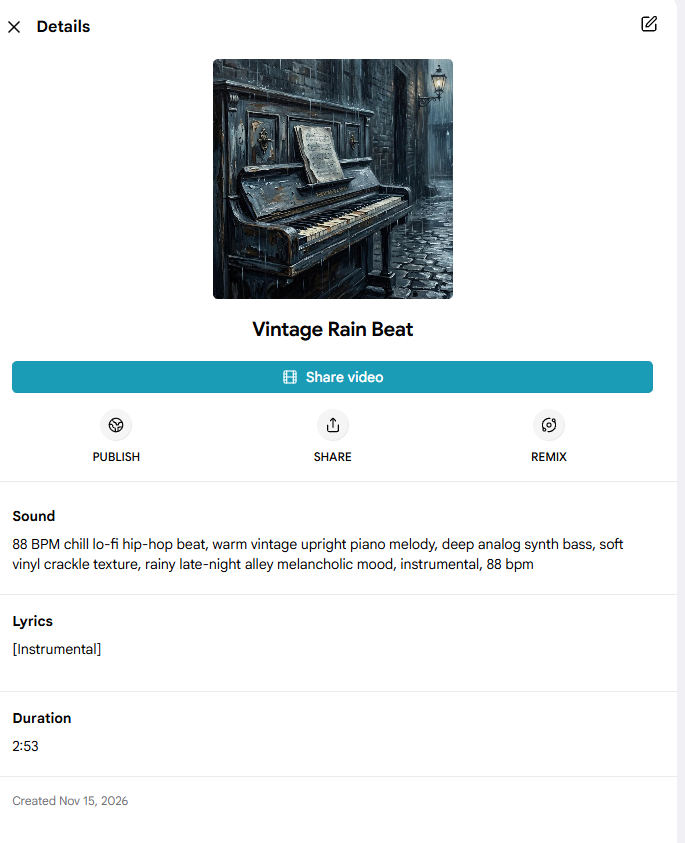
88 BPM chill lo-fi hip-hop beat, warm vintage upright piano melody, deep analog synth bass, soft vinyl crackle texture, rainy late-night alley melancholic mood, no vocals, pure instrumental track
2. 대괄호([ ]) 메타태그로 곡의 기승전결 설계하기
프롬프트로 전체적인 사운드의 뼈대를 잡았다면, 이제 가사 입력창에서 대괄호 [ ] 메타태그를 활용해 곡의 전개와 다이내믹을 조율할 차례입니다. AI에게 어느 구간에서 힘을 빼고, 어느 구간에서 감정을 폭발시킬지 지시하는 연출 노트라고 보시면 돼요.
- 기본 구조 태그: [Intro](도입부), [Verse](절), [Pre-Chorus](빌드업), [Chorus](후렴), [Bridge](전환부), [Outro](마무리)를 순서대로 배치해 곡의 흐름을 만듭니다.
- 사운드 연출 지시 고급 팁: 단순히 [Chorus]라고만 적는 것보다, 콜론(:)을 붙이고 뒤에 원하는 사운드 변화를 영문으로 덧붙여 주면 훨씬 드라마틱한 전개가 완성됩니다.
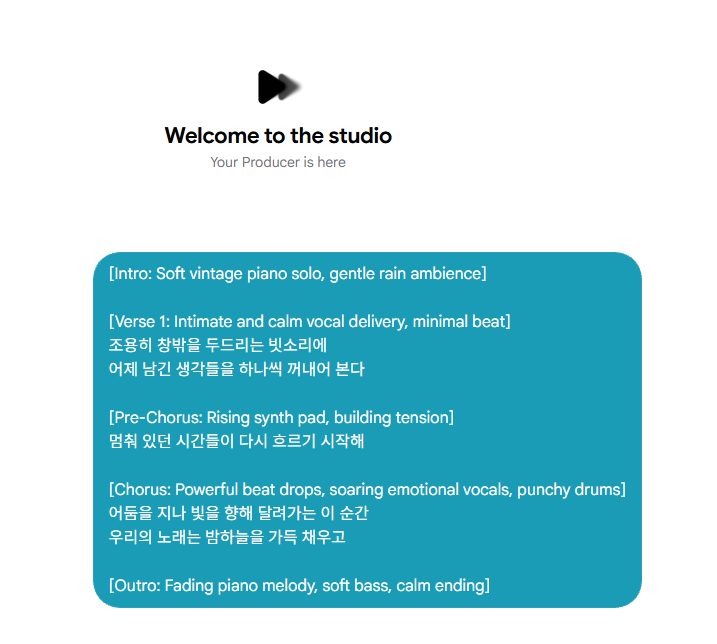
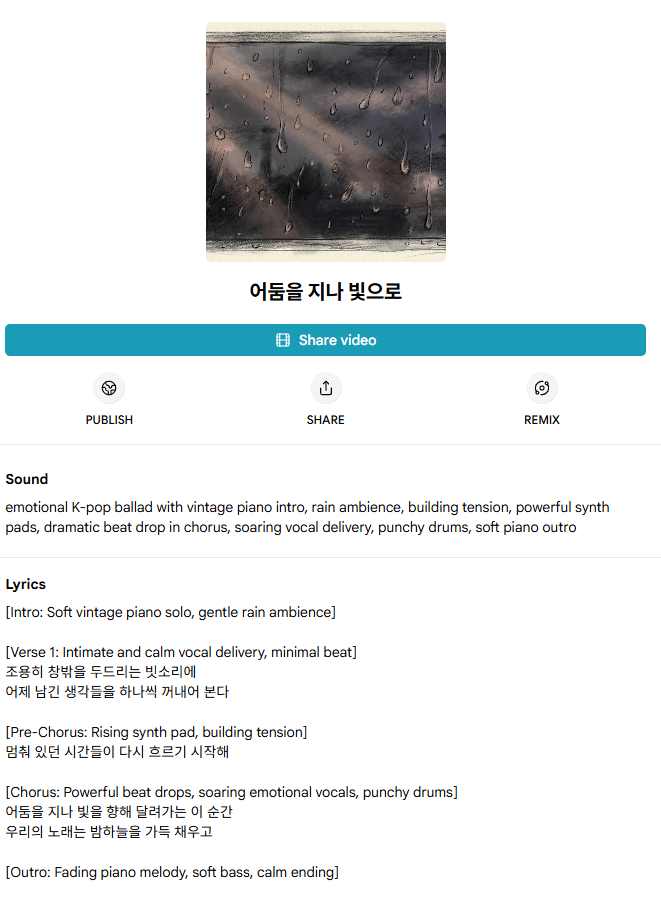
이렇게 구간별 악기 구성과 보컬의 강약까지 태그 안에 녹여내면, AI가 곡의 클라이맥스를 정확히 인식해 훨씬 입체적인 트랙을 만들어 줍니다.
3. 스템(Stems) 분리 기능으로 2차 편집 및 활용하기
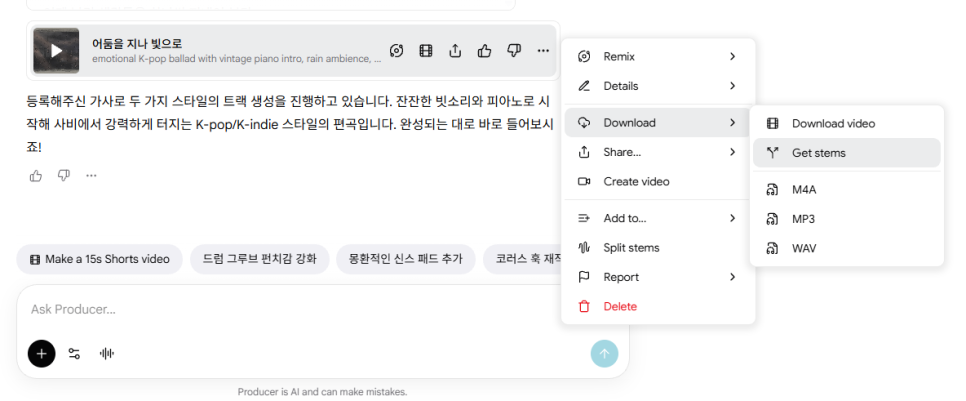
곡이 완성되었다고 해서 작업이 끝나는 것은 아닙니다. 플로우 뮤직의 강점 중 하나는 완성된 음원을 악기별 트랙으로 쪼개주는 스템(Stems) 분리 기능이에요. 트랙 우측의 더보기(...) 메뉴를 누르면 보컬, 드럼, 베이스, 기타 및 신스 등 개별 소스로 분리할 수 있으며, 작업 목적에 따라 두 가지 방식으로 활용할 수 있습니다.
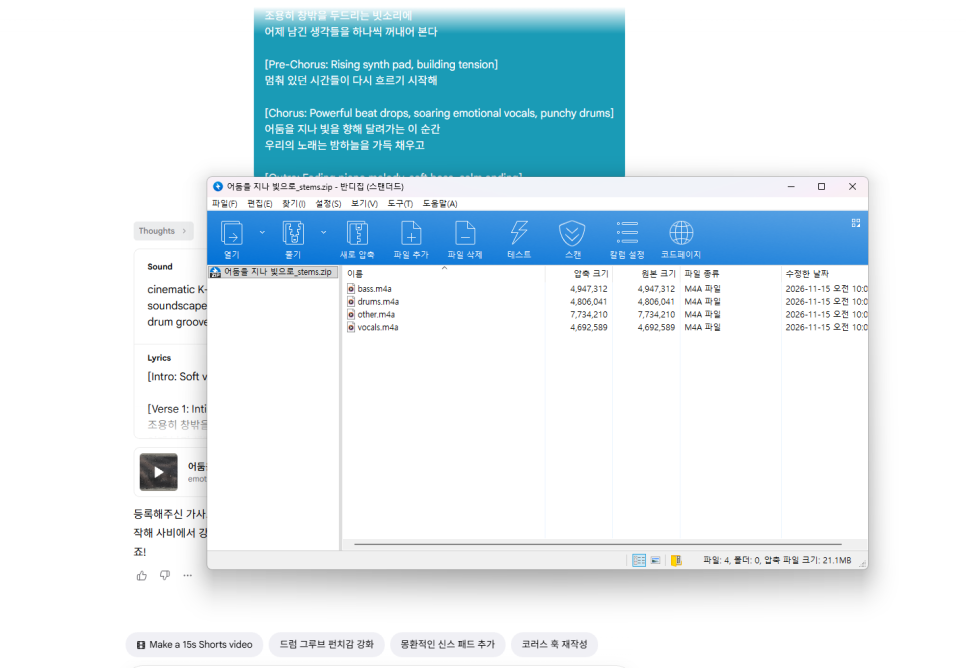
- 내 PC로 압축파일 내려받기 (Download > Get stems): 분리된 보컬, 드럼, 베이스 등의 고음질 오디오 소스를 하나의 압축 파일(.zip) 형태로 즉시 다운로드하는 방식입니다. 로직(Logic), 큐베이스(Cubase), 프리미어 프로 같은 전문 DAW나 영상 편집 프로그램에서 트랙별 볼륨 밸런스를 세밀하게 다시 맞추거나 리믹스할 때 매우 유용해요.
- 웹 작업창에서 바로 트랙 쪼개기 (Split stems): 별도의 프로그램을 열지 않고 플로우 뮤직 스튜디오 작업창 타임라인에 트랙별 파형을 곧바로 분리해 등록하는 기능입니다. 각 트랙 옆에 있는 음소거(M, Mute)나 솔로(S, Solo) 버튼을 눌러가며 보컬만 쏙 뺀 깔끔한 MR(반주)을 추출하거나, 특정 악기 소리가 과할 때 해당 트랙만 정리하는 등 직관적인 점검과 편집이 가능합니다.
보너스 팁: 완성된 음악에 어울리는 앨범 커버 이미지 만들기
기왕 공들여 나만의 트랙을 만드셨다면, 유튜브 업로드나 플레이리스트 공유를 위해 곡의 분위기와 딱 맞는 커버 이미지까지 함께 제작해 보시는 것을 추천해요. 앞서 작성한 프롬프트의 '공간감과 무드' 키워드를 이미지 생성 AI에 그대로 응용하면 음악과 시각 자료의 톤앤매너를 완벽하게 맞출 수 있습니다.
[커버 아트 생성용 프롬프트 예시]
마무리하며
오늘 정리해 드린 4요소 프롬프트 공식과 콜론 메타태그, 그리고 스템 분리 기능까지 순서대로 적용해 보시면 AI 작곡의 퀄리티가 이전과는 확연히 달라지는 것을 느끼실 수 있을 거예요. 특히 영상 제작자나 개인 크리에이터분들이라면 저작권 걱정 없는 맞춤형 배경음악과 MR을 직접 수급할 수 있어 활용도가 무궁무진합니다.
여러분은 주로 어떤 장르의 음악을 만들어 보고 싶으신가요? 직접 적용해 보시면서 막히는 부분이나 나만의 프롬프트 노하우가 있다면 댓글로 편하게 공유해 주세요.
'컴퓨터' 카테고리의 다른 글
| AI 시대, 진짜 코딩 실력은 '코드를 짜는 것'이 아닙니다 (0) | 2026.09.22 |
|---|---|
| 챗GPT 쓸 때 200% 효과 보는 치트키! 'RTC 프레임워크' 하나로 끝내기 (0) | 2026.09.04 |
| 보조배터리 폭발, 남의 일이 아닙니다! 안전과 수명 모두 잡는 4가지 필수 수칙 (0) | 2026.08.22 |
| 당근으로 구입한 니콘 360 카메라 KeyMission 360 앱 설치기 (0) | 2026.08.19 |
| [아두이노 센서] KY-024 Linear magnetic hall sensor (0) | 2026.01.19 |


