유튜브 크리에이터 채널 운영을 위한 포토샵 디자인
초등학생들에게 장래 희망에 대해 물어보면 요즘에는 #크리에이터(유튜버)가 순위에 올라옵니다.
그래서 초등학교 학생들이 영상제작을 직접 하는 경우가 많은데요.
이렇게 전 국민의 관심을 받고 있는 크리에이터를 어떻게 준비해야 할까요?
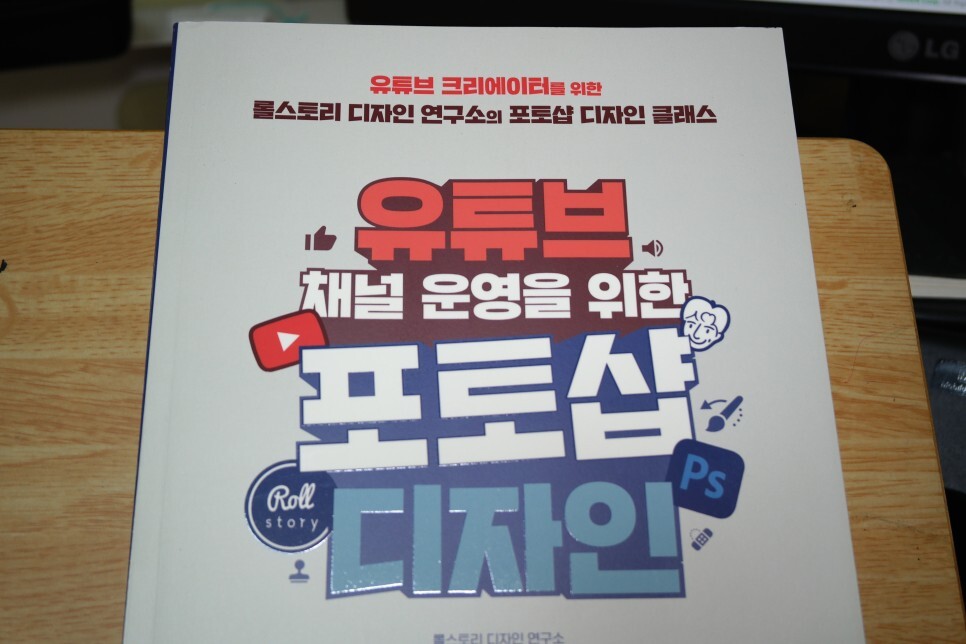
유튜버가 되기 위해서는 자신의 채널을 꾸며야 하는데요.
대부분의 사람들은 포토샵을 이용해서 작업을 하기 때문에 #유튜브 크리에이터가 되기 위해서는 포토샵을 사용할 줄 알아야 합니다.
그런데 포토샵 이라는 프로그램이 엄청 대단한 프로그램입니다.
포스터 작업, 브러셔작업, 홈페이지 제작 등 정말 다양한 분야에 사용됩니다.
그렇기 때문에 유튜브를 운영하기 위해서는 크리에이터 채널을 꾸미는데 필요한 기술을 익히면 되겠죠.
포토샵을 이용해서 채널 꾸미기를 위해서 무엇을 준비해야 하는지 이 책을 중심으로 소개하겠습니다.
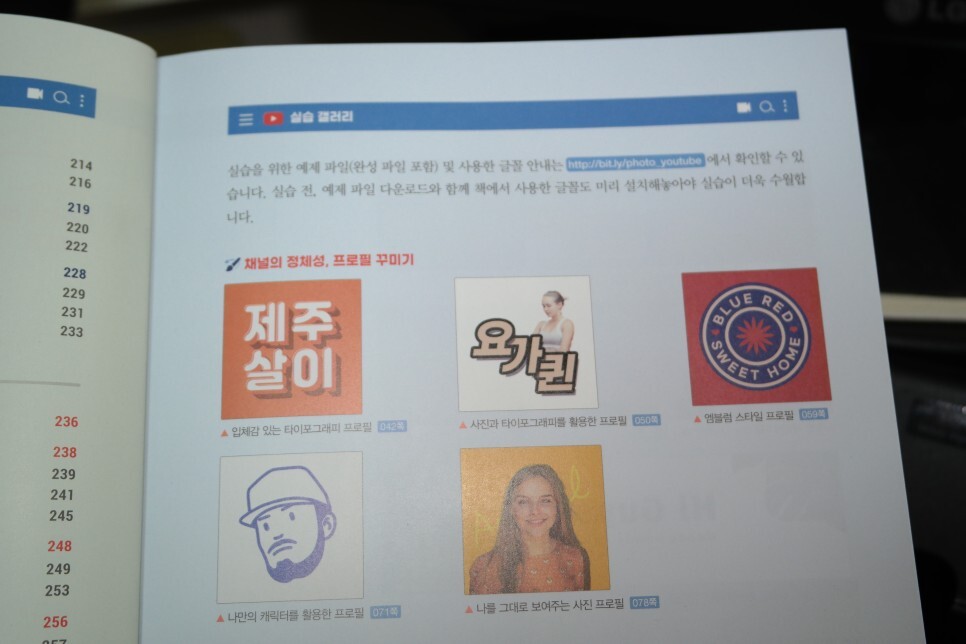
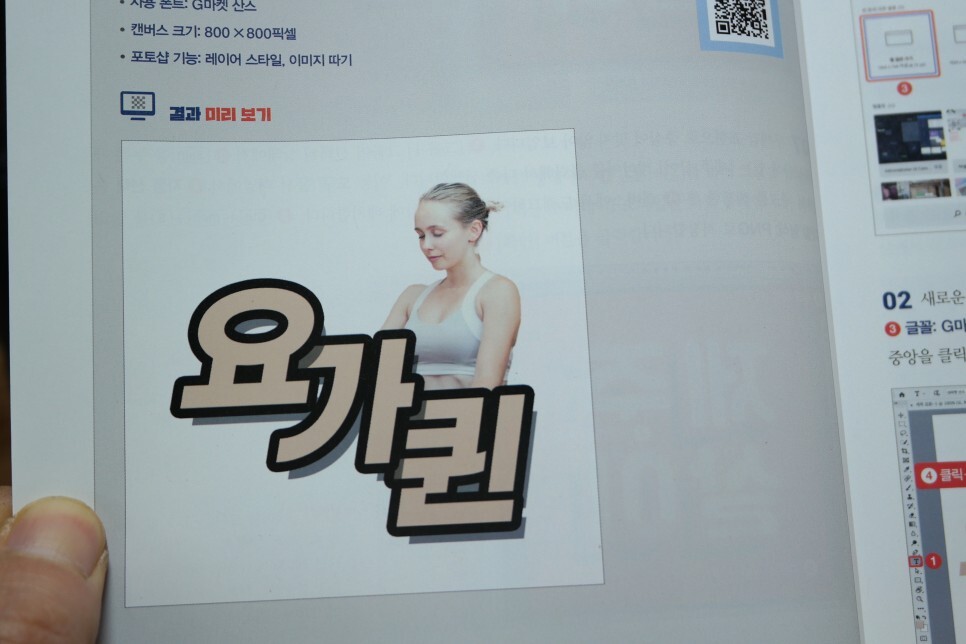
먼저 유튜브를 운영하기 위해서는 #프로필 이미지를 만들어야 합니다.
일반적으로 채널의 정체성을 나타내기 때문에 프로필이 중요한데요.
텍스트 형태와 이미지를 가미한 형태, 엠블럼, 캐릭터, 사진을 이용하는 방법이 있습니다.
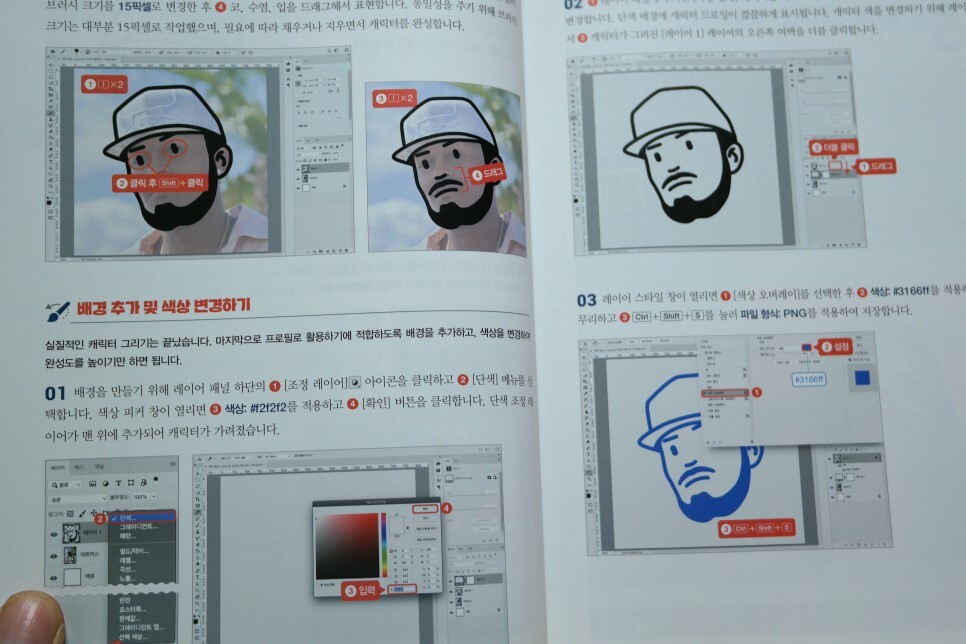
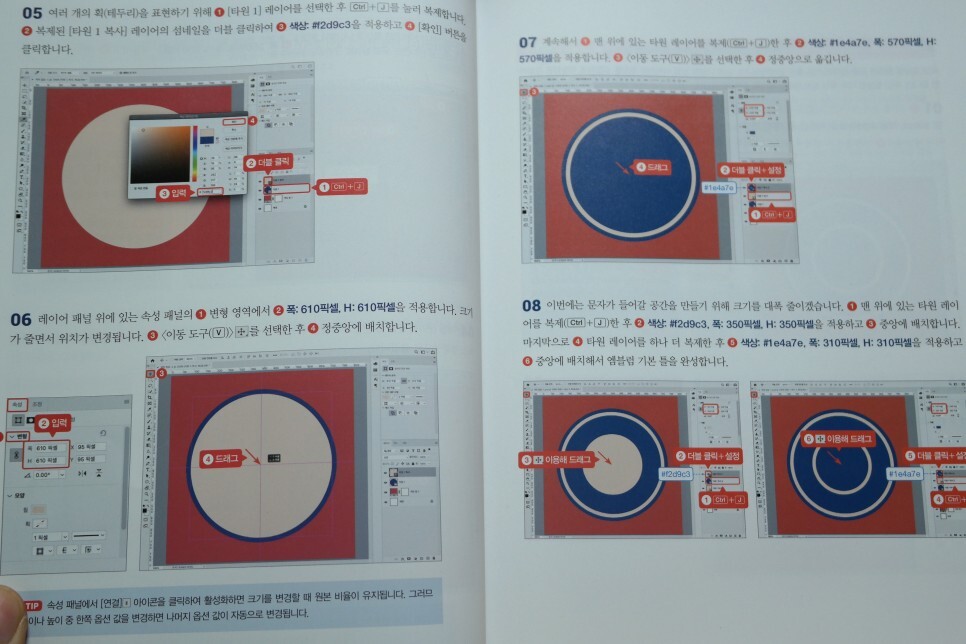
이 책에서는 프로필, 배너, 섬네일 만들기를 중심으로 꾸며져 잇습니다.
다양한 프로필 타입을 만드는 과정을 일일히 과정별로 따라 할 수 있도록 꾸며져 있습니다.
처음 유튜브를 만들려고 하는 분에게 아주 제격입니다.
이런 과정을 학습한 후에는 응용해서 자신만의 독특한 프로필을 만들면 될 것 같은데요.
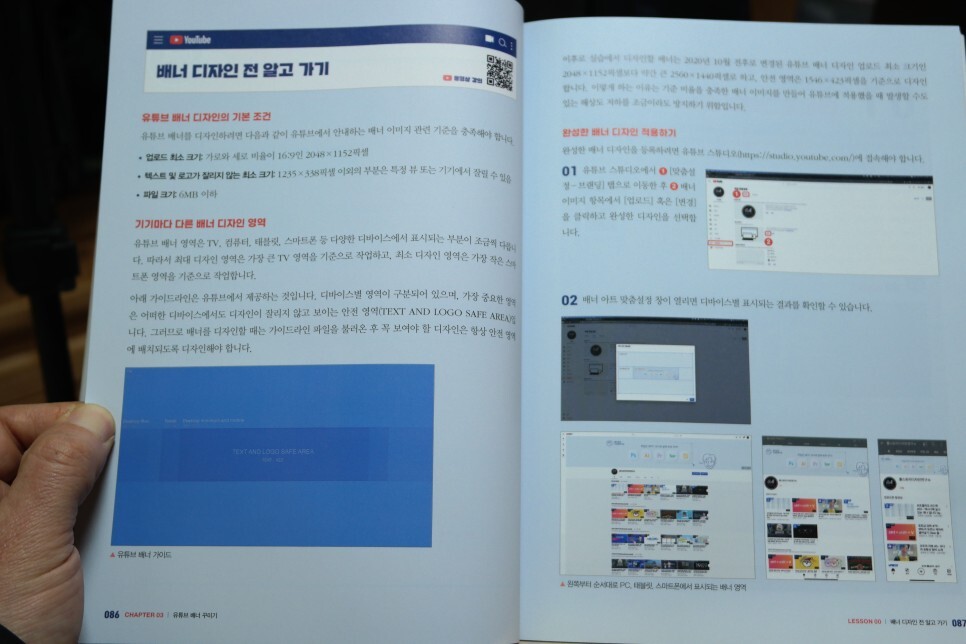
각 챕터에 학습하기 전에 유튜브에서 배너를 어떻게 사용하는 지를 설명해 줍니다.
처음 유튜브에서 디자인 하는 것도 어렵지만 세팅하는 것도 좀 복잡하거든요.
그래서 처음 유튜브 만들 때 필요한 내용들을 처음 시작하기 전에 설명해 줍니다.
상단에는 QR코드가 있는데요.
들어가면 동영상 강의를 볼 수 있습니다.
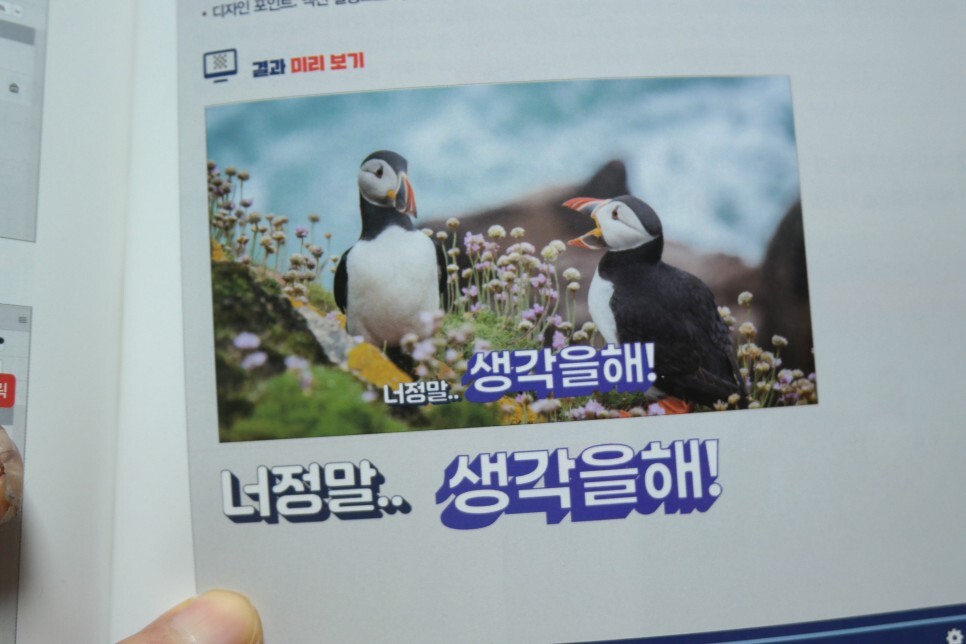
유튜브를 만들다보면 재미있는 자막을 넣어서 영상을 꾸미려고 하는데요.
이렇게 예쁜 자막을 액션 기능으로 만들면, 나중에 빠르게 적용해서 자신만의 자막을 생성할 수 있습니다.
그럴 때 사용되는 것이 액션 기능인데요.
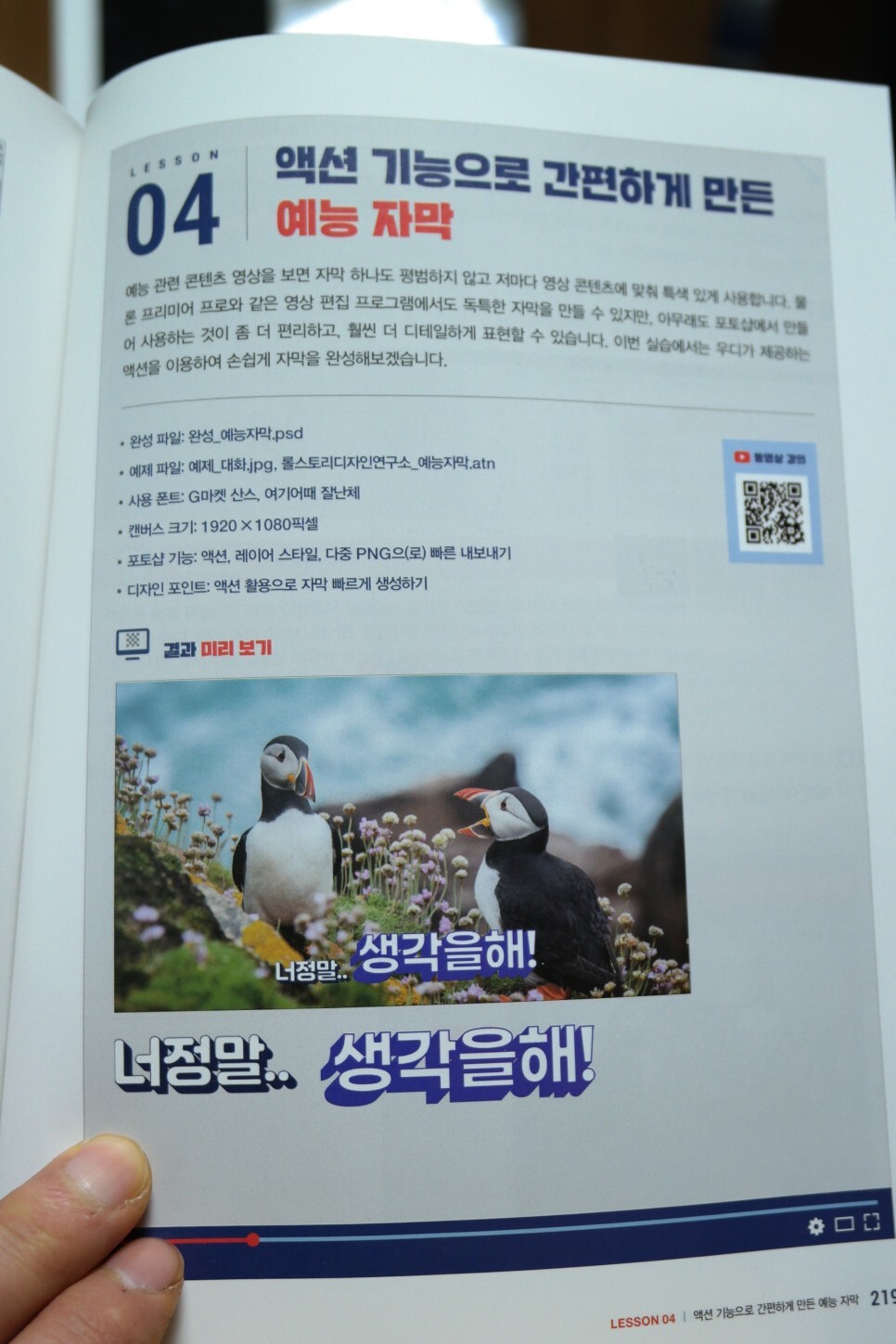
액션을 이용한 예능 자막 만들기 코너도 있습니다.
이외에도 처음 포토샵을 공부하는 사람에게 필요한 기본적인 내용들을 소개하는데요.
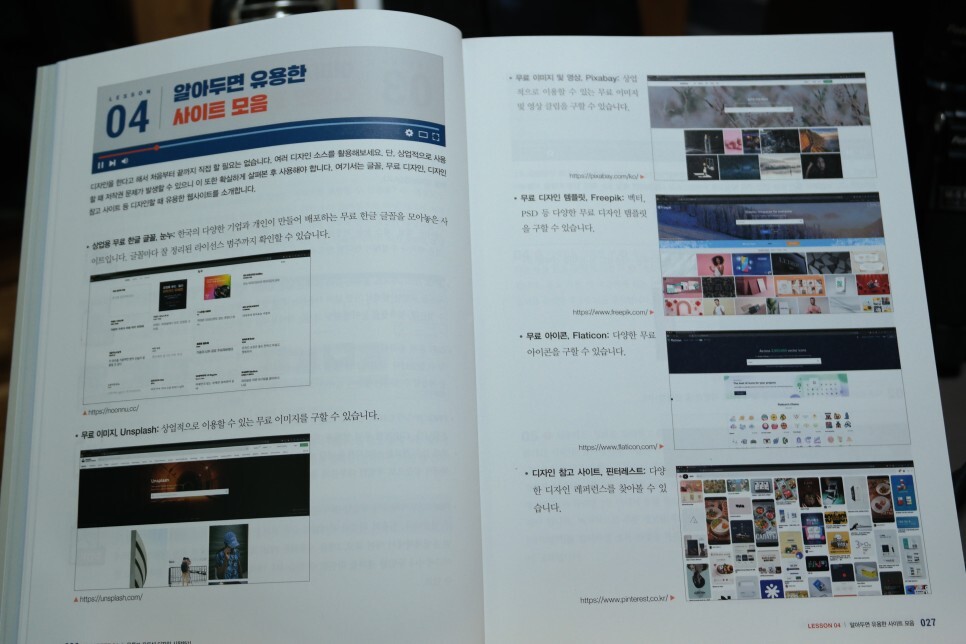
예쁜 영상을 만들기 위해서는 예쁜 이미지와 예쁜 글꼴이 필요한데요.
무료로 사진, 영상, 폰트를 구할 수 있는 방법을 소개합니다.
먼저 상업용 무료 한글 글꼴 눈누 https://noonnu.cc/
무료 이미지
www.umsplash.com
www.pixabay.com/kr
www.freepik.com
www.flaticon.com
www.pinterest.co.kr
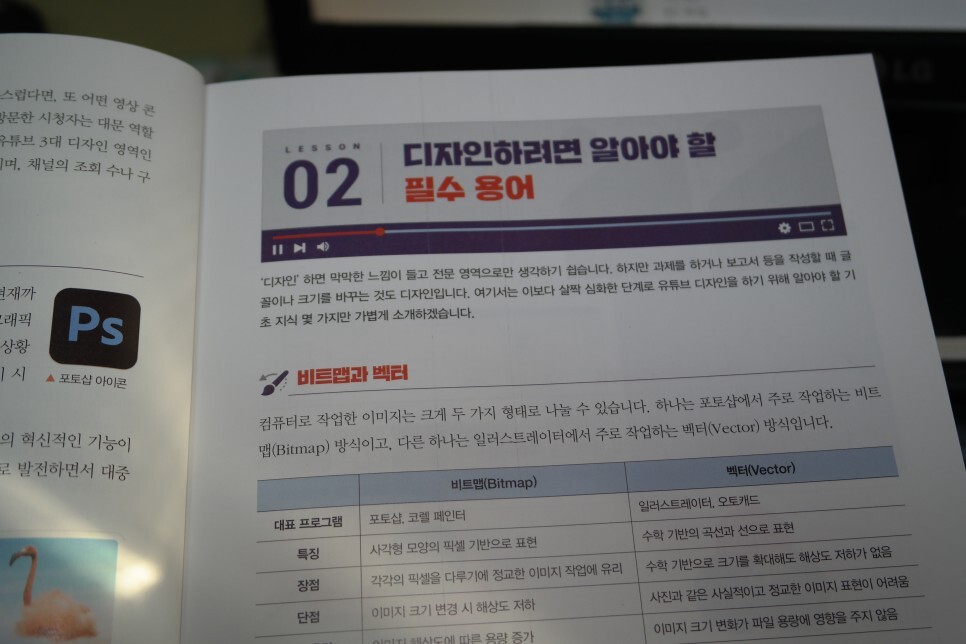
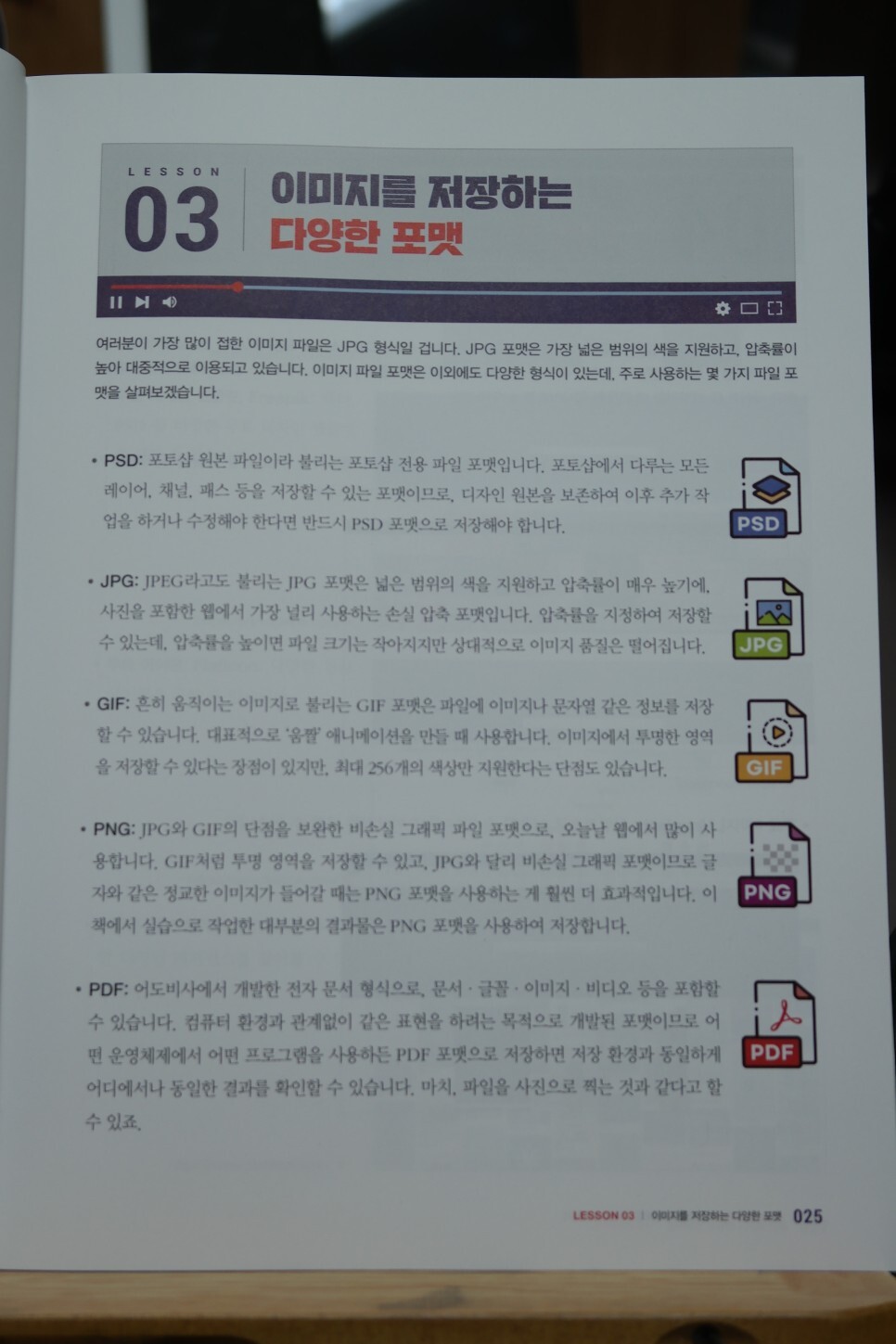
포토샵을 사용하기 위해서 필요한 기초적인 개념들, 다양한 파일 포맷, 해상도, 필수 용어 등 꼭 필요한 내용으로 담겨 있어서 초보 유튜버에게 필요한 내용만을 정리해 놨습니다.
자주 사용하는 단축키도 정리가 잘 되어 있는데요.
처음 배울 때 단축키를 사용하게 되면 작업 속도가 빨라지기 때문에 습관처럼 사용하길 권합니다.
자주 사용하는 단축키
포토샵 기본 설정
Ctrl + O : 새로운 파일 열기
Ctrl + S : 저장하기
Ctrl + R : 눈금자 표시
Ctrl + ; : 안내선 표시
Ctrl + (+) : 확대
Ctrl + (-) : 축소
Ctrl + O : 화면 크기에 맞게 조정
Alt + 마우스 스크롤 : 화면 확대, 축소
이미지 편집
Ctrl + T : 자유 변형
Ctrl + Alt + Shift + T : 반복 변형
Alt + Delete : 전경색 채우기
Ctrl + Delete : 배경색 채우기
Ctrl + M : 곡선 창에서 보정하기
방향키 : 1픽셀 단위로 이동하기
Shift + 방향키 : 10픽셀 단위로 이동하기
레이어 관련
Ctrl + 레이어 클릭 : 레이어 다중 선택
Shift + 시작과 끝 레이어 클릭: 연속된 레이어 다중 선택
Ctrl + E : 레이어 병합
Ctrl + J : 레이어 복제
Ctrl + G : 레이어 그룹으로 묶기
Alt + 레이어와 레이어 경계 클릭 : 클리핑 마스크 실행
선택영역, 텍스트, 드로잉 관련
Ctrl + 레이어 섬네일 클릭 : 해당 레이어의 이미지를 선택 영여그로 지정
Ctrl + D : 선택 영역 취소
Ctrl + Shift + I : 선택 영역 반전
Ctrl + Enter : 문자 편집 완료
[ , ] : 브러시 크기 조절
클릭 후 Shift + 클릭 : 브러시로 직선 그리기
Alt + Shift + 드래그 : 클릭한 곳을 중앙으로 비율에 맞춰 그리기